Come creare un effetto vintage con Lightroom
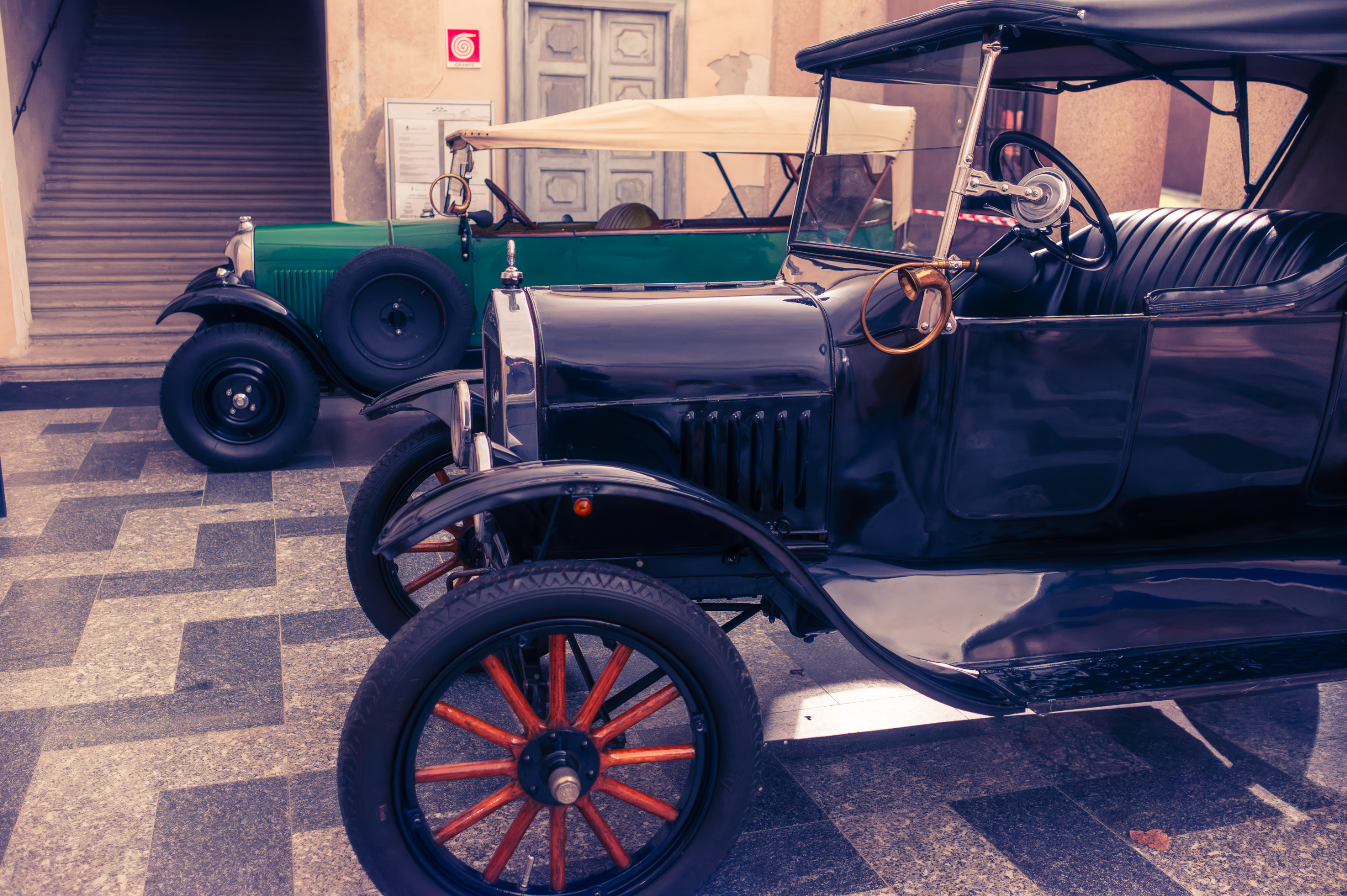
Il fascino del vintage non dimostra segni di rallentamento, soprattutto nel mondo della fotografia e della grafica. Che si tratti di evocare la nostalgia o semplicemente di aggiungere un tocco artistico e unico, creare un effetto vintage con Lightroom (ma anche con Camera Raw o Photoshop, il procedimento è identico) può trasformare una foto comune in un’opera eccezionale. In questa guida, ti svelerò passo dopo passo come riportare indietro nel tempo le tue immagini, utilizzando strumenti e tecniche all’interno di Lightroom Classic.
Ma prima di tutto: cos’è l’effetto vintage?. Nelle foto d’epoca, i colori sbiadiscono con il tempo. Il primo colore che inizia a sbiadire è di solito il blu nei punti salienti dell’immagine. Per questo motivo, i rossi e i verdi di un’immagine diventano più prevalenti nelle alte luci. Tuttavia, i rossi e i verdi svaniscono nelle ombre, rivelando così una maggiore quantità di blu nelle porzioni più scure delle foto vintage. In altre parole, per ottenere un effetto vintage, è necessario rimuovere i blu nelle luci, eliminando i rossi e i verdi nelle ombre (e viceversa).
Tutto ciò è possibile utilizzando lo strumento Curve di Lightroom Classic (oppure di Camera Raw se aprite le foto da Bridge o ancora di Photoshop), perché permette di intervenire singolarmente sui diversi canali di colore modificando il relativo grafico. L’aspetto interessante dello strumento Curve è che consente di intervenire singolarmente sui diversi canali di colore modificando il relativo grafico; questo non solo consente una grande precisione, ma aiuta anche a visualizzare le regolazioni necessarie.
1. La preparazione dell’immagine
Prima di tutto, è essenziale scegliere l’immagine giusta da Lightroom. Preferibilmente, opta per foto con una composizione semplice e colori neutri, poiché gli elementi complessi possono distogliere l’attenzione dall’effetto vintage che desideri creare. Una volta selezionata l’immagine, aprila in Camera Raw.
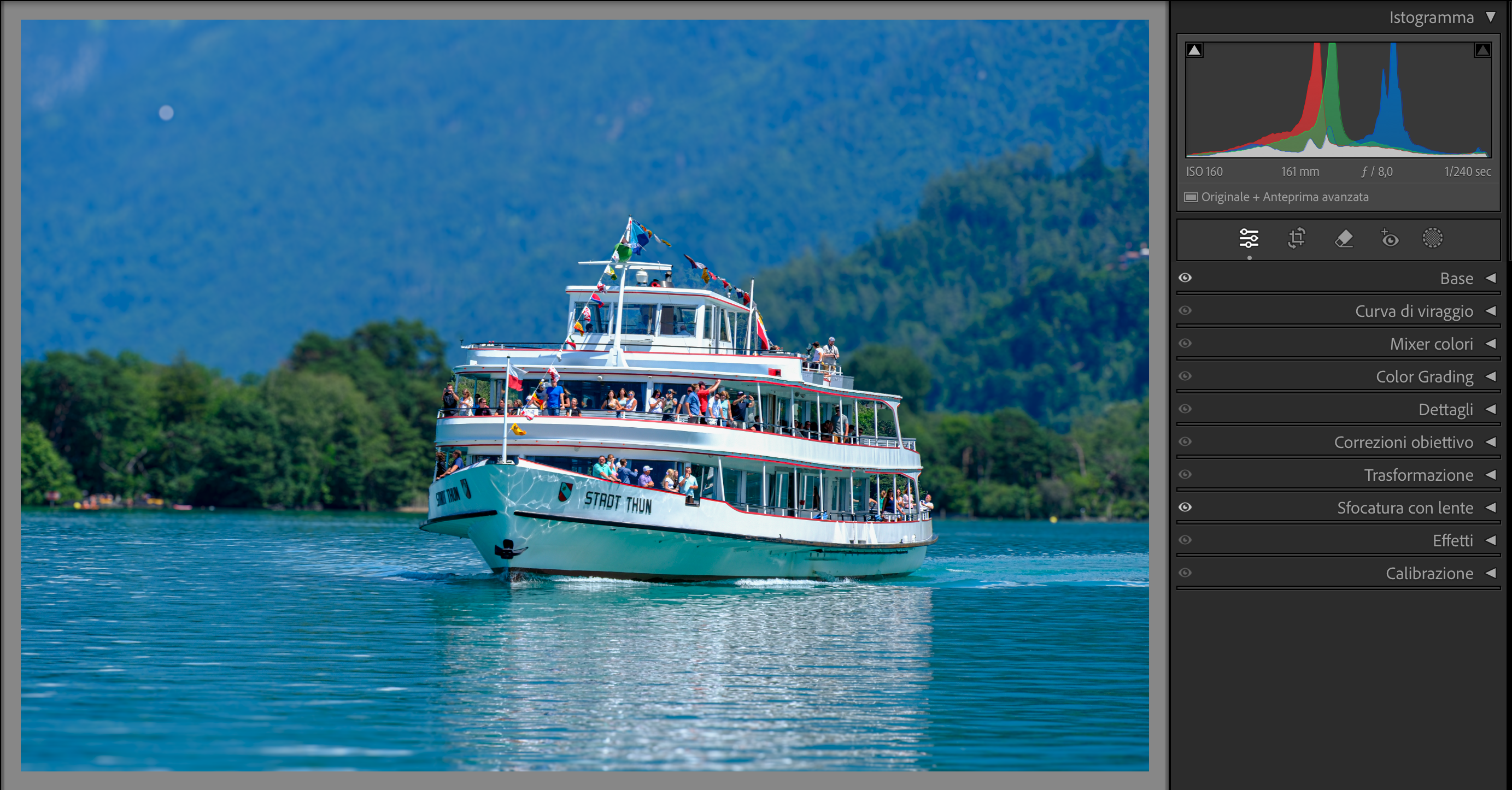
Innanzitutto sistemala come faresti con le altre tue fotografie, migliorando esposizione e altro. Poi apri lo strumento Curve

2. Regola il canale rosso
Come abbiamo detto, nelle foto vintage i rossi vengono pompati nelle luci e lasciati cadere nelle ombre per rivelare i blu.
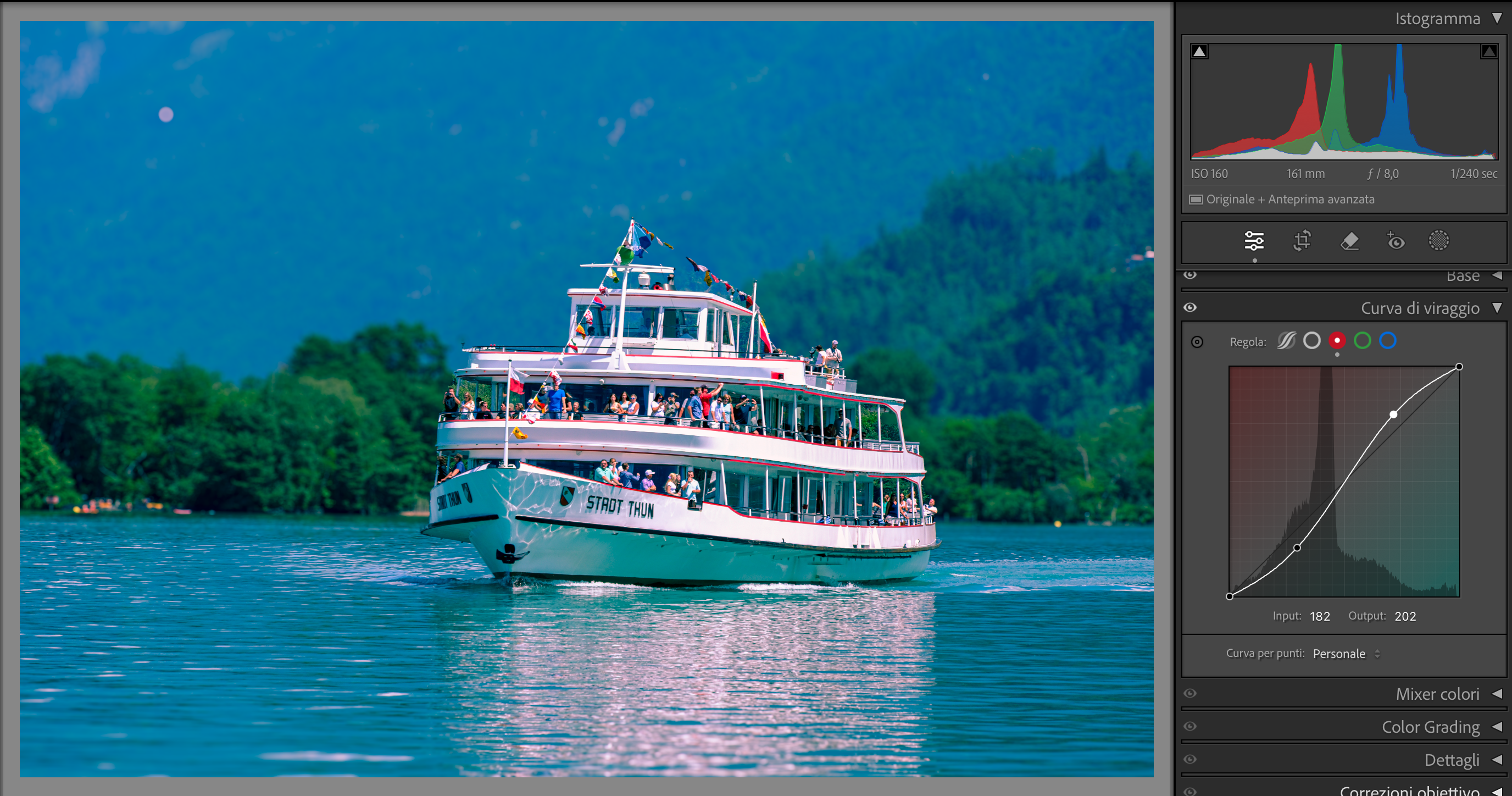
Quindi, aggiungi un punto sulla linea a circa tre quarti del percorso nel grafico e trascina la curva verso l’alto. Quindi aggiungi un punto vicino alle ombre (circa un quarto del percorso nel grafico) e trascina verso il basso. Dovresti vedere una forma a S:

3. Regola i verdi
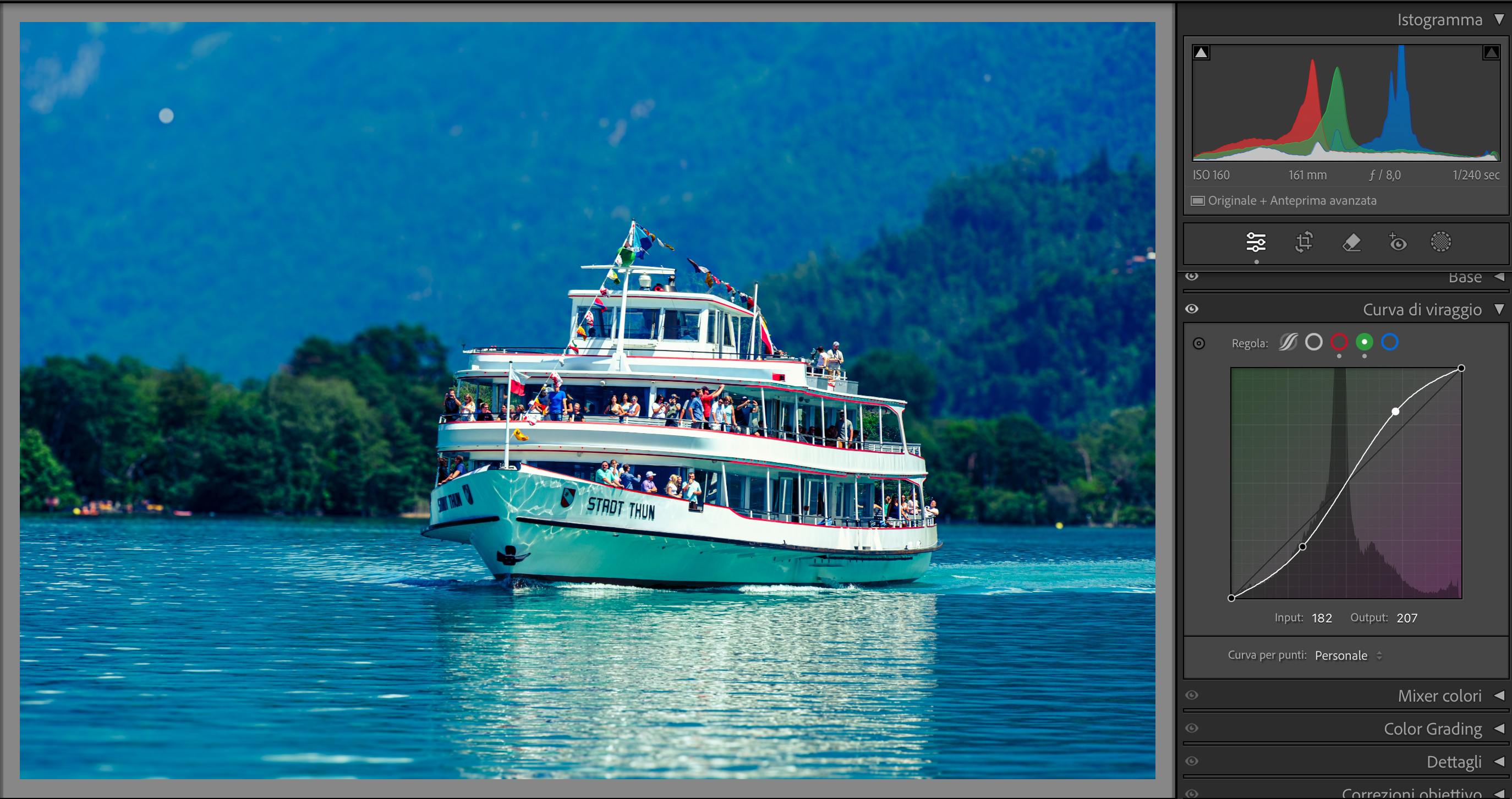
Ora faremo esattamente la stessa cosa con il canale verde.
Seleziona il canale verde e crea lo stesso identico effetto tirando verso l’alto nelle luci e verso il basso nelle ombre per avere una curva a forma di S:
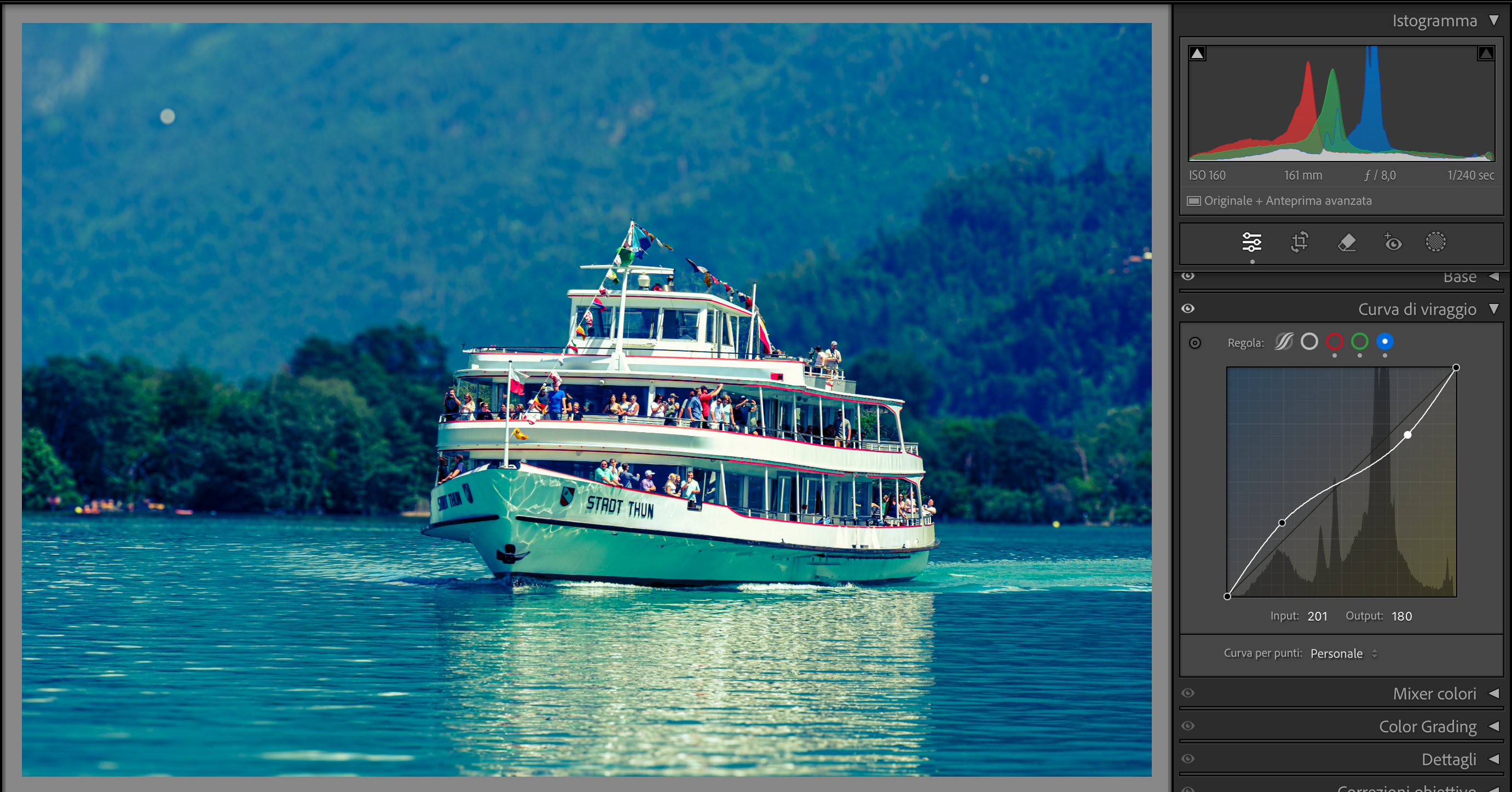
4. Regola i blu
Questa volta, invece di creare una curva a S convenzionale, produrremo S invertita tirando giù le luci e tirando su le ombre, perché i blu nelle foto vintage diventano più rivelati nelle ombre a causa della perdita di verdi/rossi.
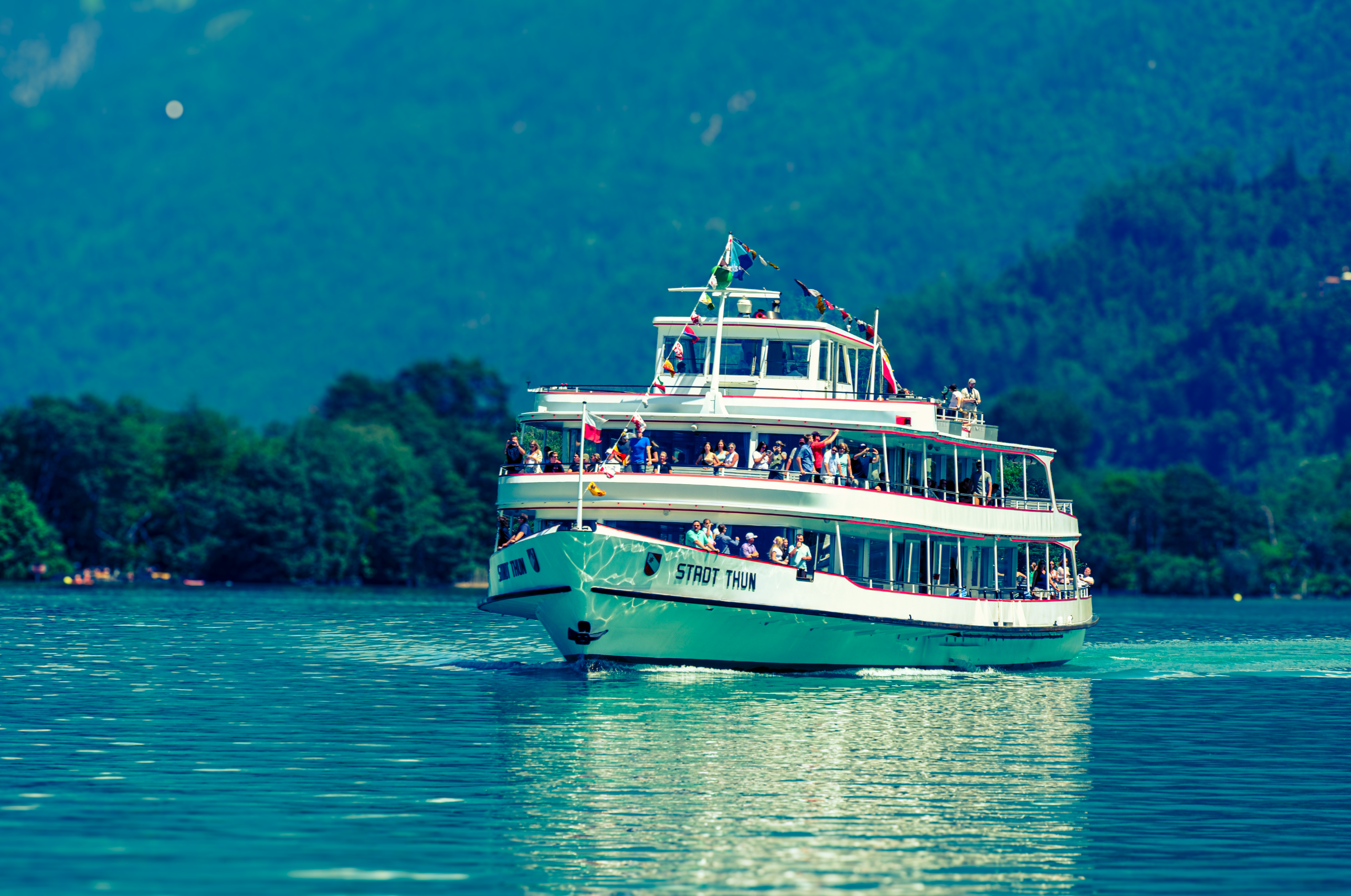
Ecco quindi il risultato finale:
E il confronto tra il prima e il dopo:
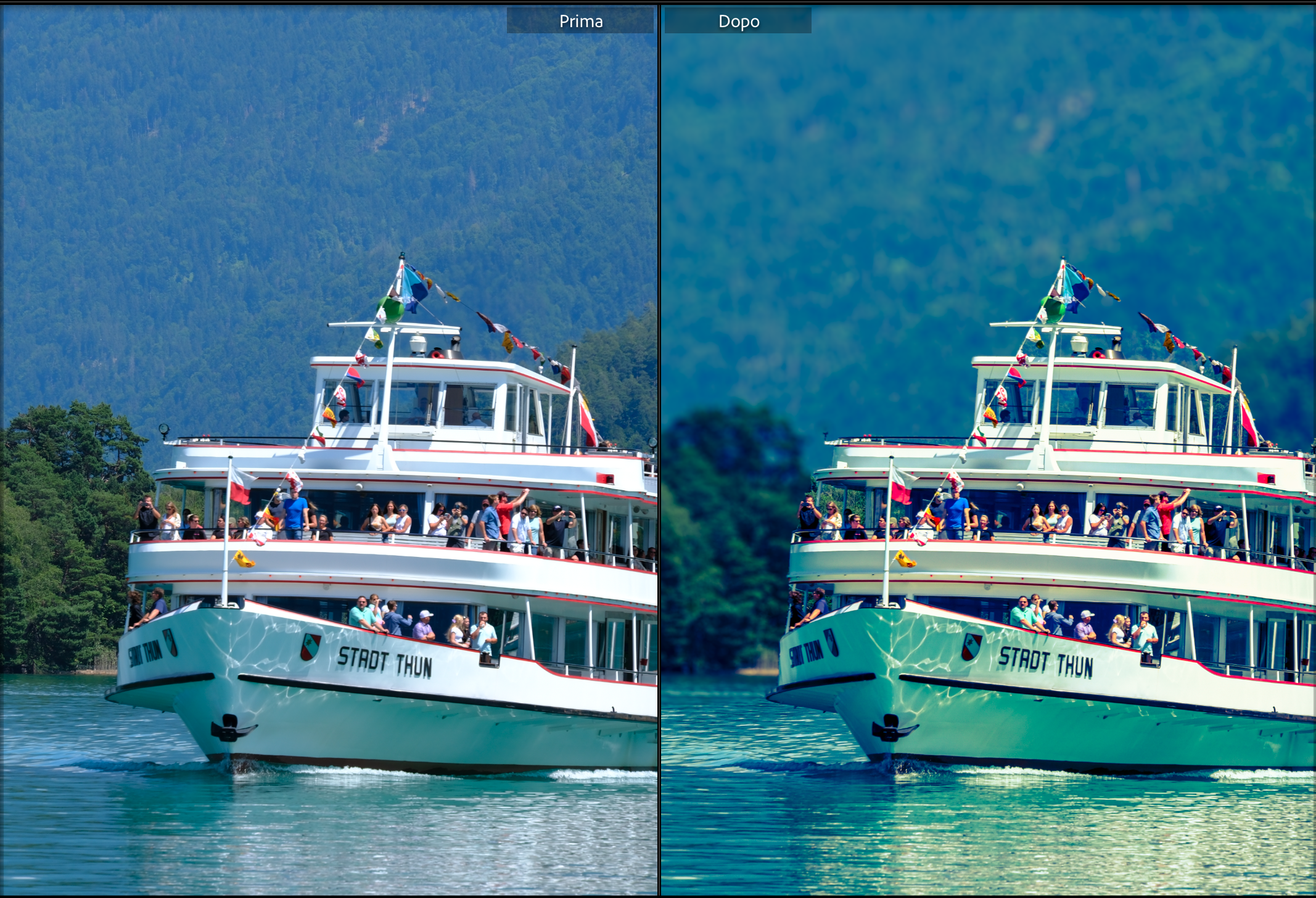
L’effetto vintage può essere realizzato con tutti gli applicativi di fotoritocco che gestiscono le curve, operando più o meno come evidenziato qui sopra.




Commento all'articolo